
스티커 컷아웃
어떤 이미지든 스티커 소재로 만들기
AI 배경 제거 · 투명 PNG · 깔끔한 외곽선
Loading AI tools...
인물, 반려동물, 제품, 사물 사진을 업로드하세요. BGRemover가 배경을 제거해 소셜 게시물, 채팅, 썸네일, 디자인에 사용할 투명 PNG 스티커 소재를 만듭니다.
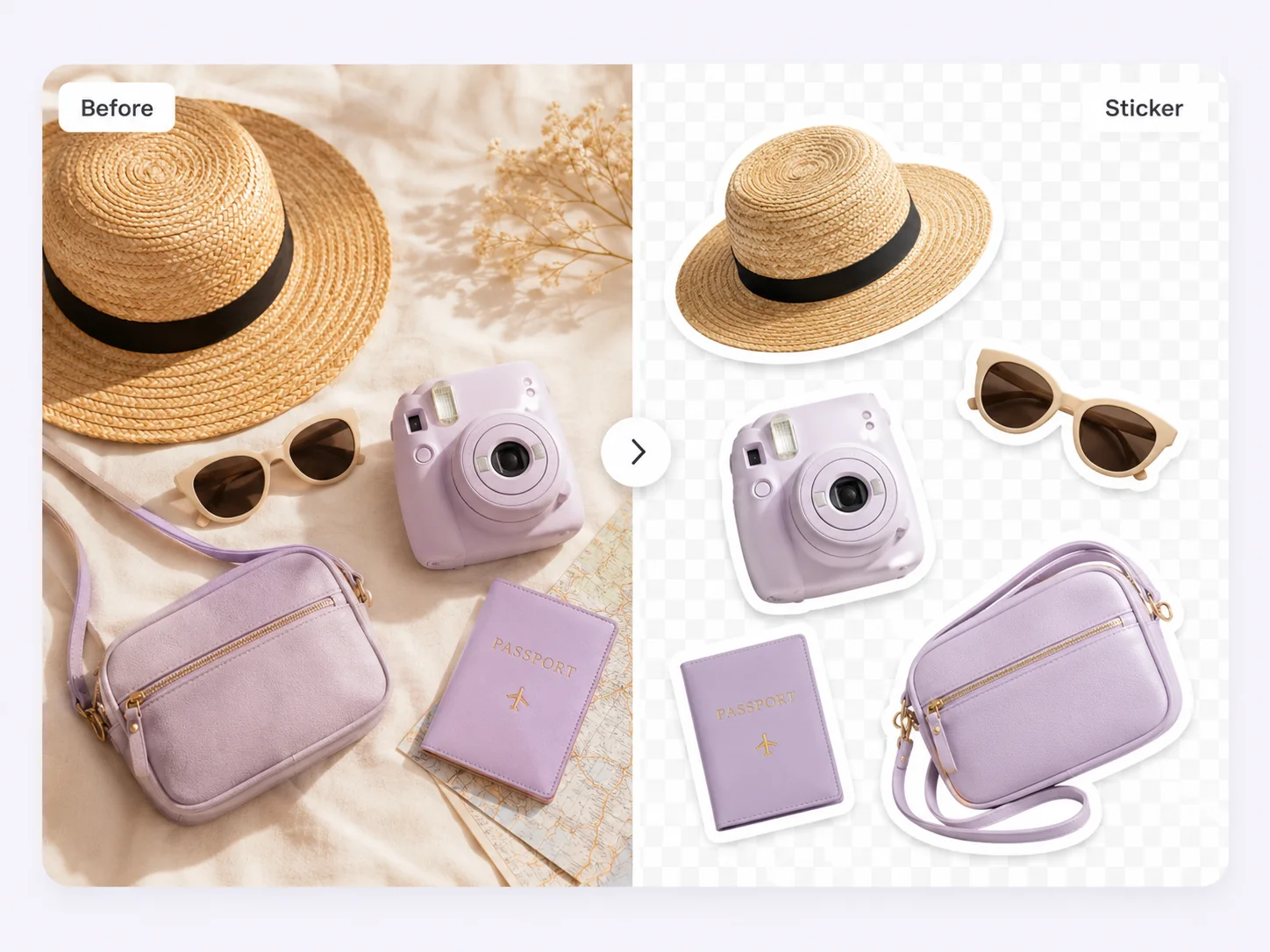
수작업 마스킹 없이 스티커용 컷아웃 제작
AI 배경 제거
실내, 야외, 복잡한 배경이나 패턴 배경도 빠르게 제거합니다.
투명 PNG 내보내기
알파 채널을 유지해 어떤 배경 위에도 자연스럽게 올릴 수 있습니다.
스티커 외곽선
워크스페이스에서 외곽선을 켜고 크기와 색상을 조정한 뒤 내보내세요.
사람, 반려동물, 제품 지원
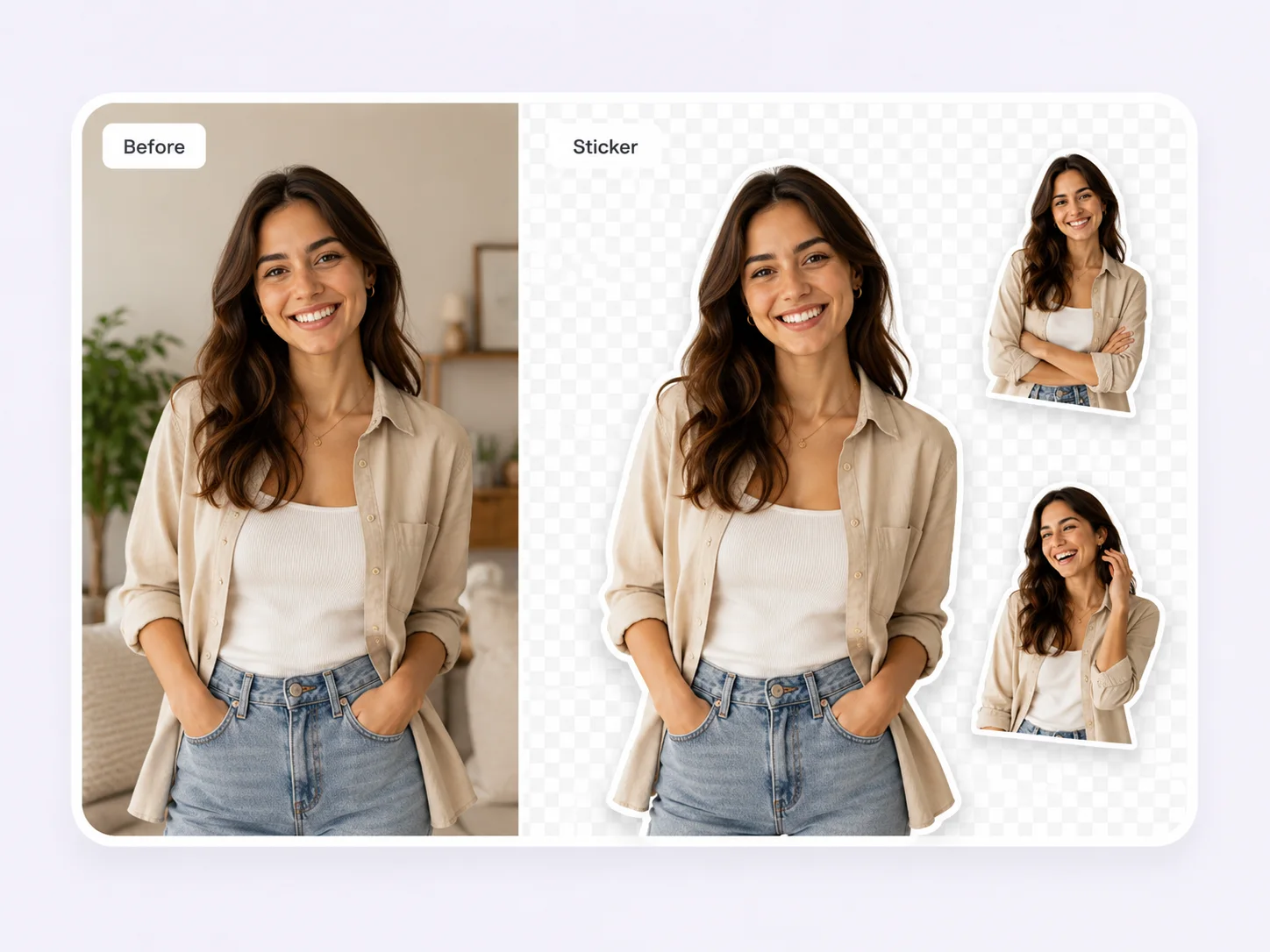
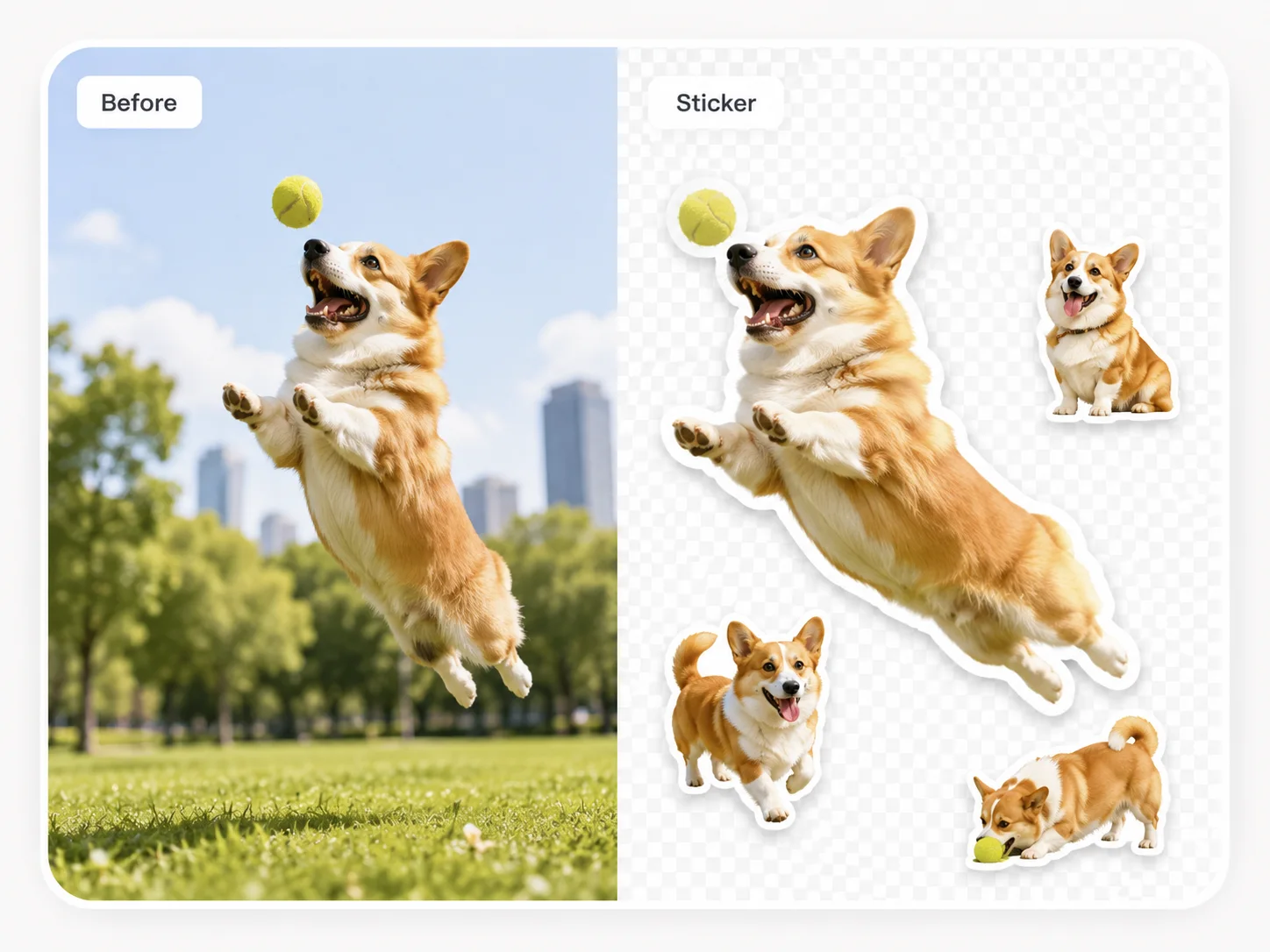
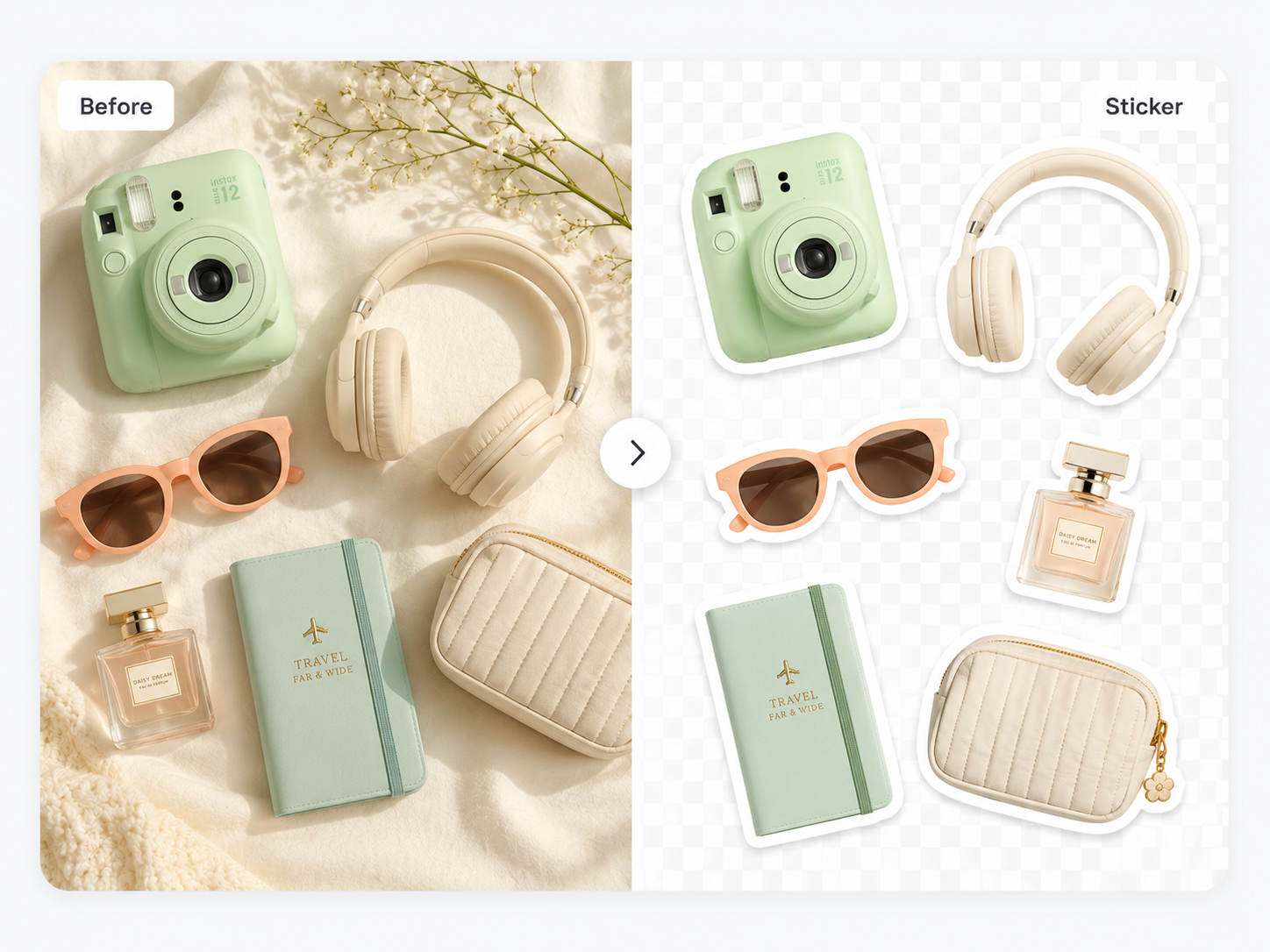
프로필 스티커, 반려동물 스티커, 제품 배지, 리액션 이미지, 썸네일에 활용할 수 있습니다.
디자인 앱 불필요
브라우저에서 컷아웃, 미리보기, 내보내기를 바로 완료합니다.
무료로 시작
이미지를 업로드하고 결과를 확인한 뒤 PNG를 다운로드하세요.
3단계로 스티커 만들기
1
이미지 업로드
사람, 반려동물, 제품, 그림, 사물 사진을 사용할 수 있습니다.
2
배경 제거
BGRemover가 투명 컷아웃을 만듭니다. 스티커 용도에는 투명 배경을 권장합니다.
3
외곽선 추가 후 다운로드
외곽선을 켜고 색상을 조정한 다음 최종 PNG를 내보냅니다.
스티커 컷아웃 활용 예시
| 사용 사례 | 권장 출력 | 팁 |
|---|---|---|
| 채팅 스티커 | 흰색 테두리가 있는 투명 PNG | 밝은 테마와 어두운 테마 모두에서 잘 보이도록 테두리를 조금 두껍게 설정하세요. |
| 크리에이터 썸네일 | 브랜드 컬러 테두리가 있는 PNG 컷아웃 | 채널 색상과 테두리를 맞추면 썸네일의 일관성이 좋아집니다. |
| 제품 배지 | 투명 PNG | 제품 가장자리는 선명하게 유지하고 필요한 경우에만 은은한 테두리를 사용하세요. |
| 소셜 게시물 | 디자인 배경 위에 올리는 PNG 스티커 | 투명하게 내보낸 뒤 게시물 레이아웃 위에 배치하세요. |
스티커 스타일로 내보내려면 먼저 배경을 투명하게 만든 뒤 워크스페이스에서 테두리 옵션을 켜세요. 일반 스티커에는 흰색 테두리가 잘 맞고, 캠페인이나 썸네일에는 브랜드 컬러가 더 적합합니다.
스티커 예시
FAQ
자주 묻는 질문
시작하기 전에
- 투명이 필요하면 PNG를 사용하세요. PNG는 알파 채널을 유지해 배경 위에 사각형 박스가 생기지 않습니다.
- 네. 배경 제거 후 워크스페이스에서 스티커 외곽선을 켜고 크기와 색상을 선택한 뒤 다운로드하세요.
- 피사체 가장자리가 선명한 이미지가 가장 좋습니다. 사람, 반려동물, 제품, 장난감, 일러스트에 적합합니다.
- 네. 투명 PNG를 다운로드한 뒤 디자인, 영상 편집, 소셜 편집 도구에 바로 가져올 수 있습니다.