
01
AI 배경 제거
실내, 야외, 복잡한 배경이나 패턴 배경도 빠르게 제거합니다.
투명 PNG · 선명한 외곽선 · iPhone 메시지에 추가
업로드 서비스를 불러오는 중...
더 깔끔한 사진 스티커가 필요한 iPhone 사용자를 위한 페이지입니다. 인물, 반려동물, 제품, 사물 사진을 올리고 배경과 외곽선을 정리한 뒤 PNG를 저장해 메시지 스티커에 추가하세요.
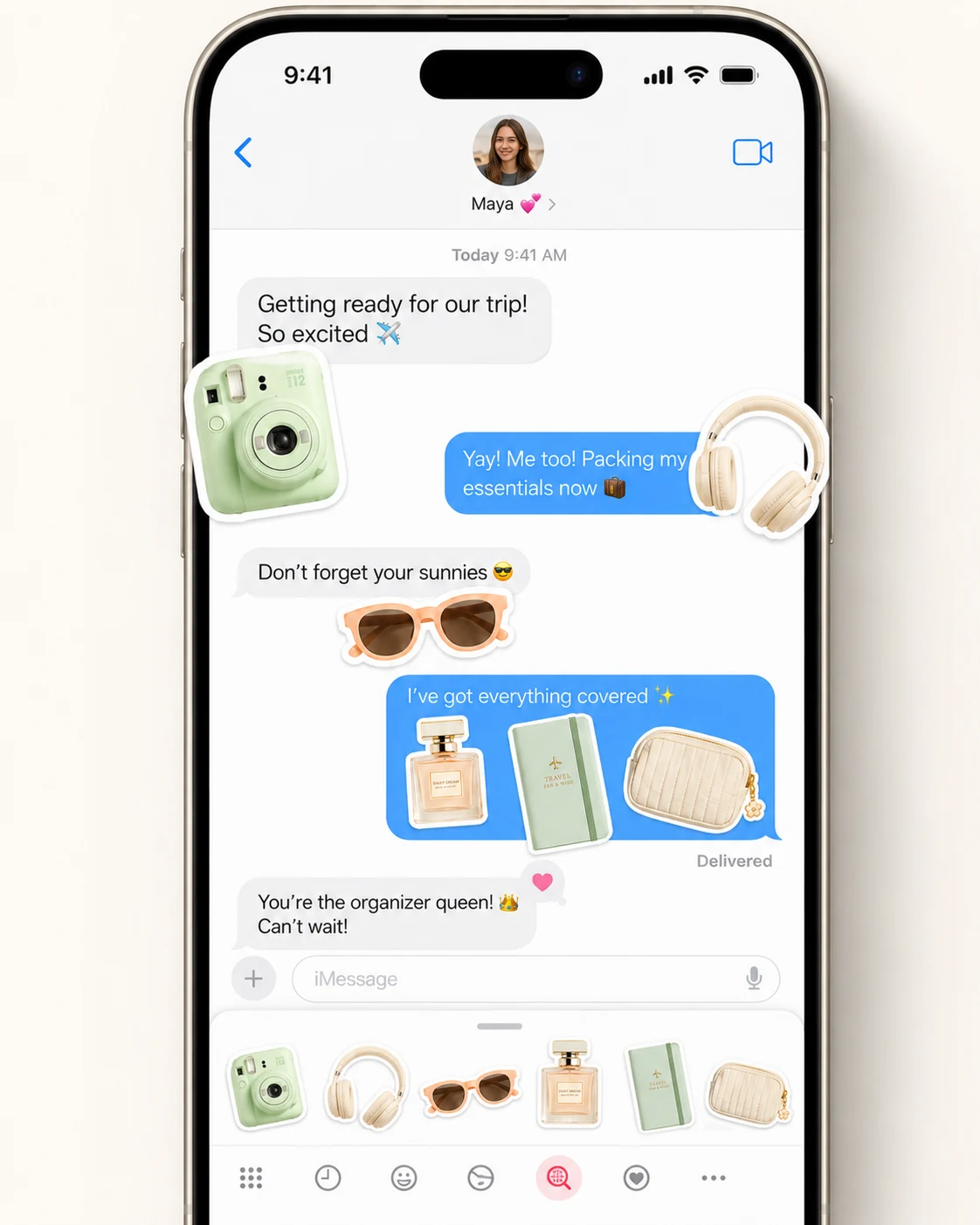
투명 배경과 선명한 가장자리를 유지해 다른 앱에서도 같은 이미지를 재사용할 수 있습니다.
실내, 야외, 복잡한 배경이나 패턴 배경도 빠르게 제거합니다.
알파 채널을 유지해 어떤 배경 위에도 자연스럽게 올릴 수 있습니다.
워크스페이스에서 외곽선을 켜고 크기와 색상을 조정한 뒤 내보내세요.
프로필 스티커, 반려동물 스티커, 제품 배지, 리액션 이미지, 썸네일에 활용할 수 있습니다.
브라우저에서 컷아웃, 미리보기, 내보내기를 바로 완료합니다.
이미지를 업로드하고 결과를 확인한 뒤 PNG를 다운로드하세요.
BGRemover에서 컷아웃을 만든 뒤 Apple 사진 또는 메시지에서 스티커를 완성합니다.
인물, 반려동물, 제품, 사물 전체가 보이는 사진을 고르세요. 원본이 선명할수록 가장자리도 깔끔합니다.
BGRemover로 피사체를 분리하고 머리카락, 털, 손, 작은 소품의 가장자리를 확인합니다.
스티커 외곽선을 켜고 두께와 색상을 선택한 뒤 투명 PNG를 iPhone에 저장합니다.
사진에서 저장한 이미지를 열고 피사체를 길게 눌러 스티커 추가를 선택합니다. 메시지의 스티커 메뉴에서도 추가할 수 있습니다.
iMessage 스티커 제작기는 사진의 주요 피사체를 대화에 붙일 수 있는 이미지로 만듭니다. Apple 기능만으로도 많은 사진에서 피사체를 분리할 수 있지만, 가장자리를 검토하고 일정한 외곽선을 넣거나 다른 앱에서도 쓰려면 BGRemover에서 별도의 투명 PNG를 만들 수 있습니다.
BGRemover가 스티커 팩을 자동 설치하거나 메시지에 직접 등록하지는 않습니다. PNG를 내려받은 뒤 사진, iPhone 키보드 또는 메시지의 스티커 메뉴에서 개인 컬렉션에 추가하세요.
| 방법 | 추천 상황 | 결과 |
|---|---|---|
| Apple 사진 | 선명한 iPhone 사진으로 빠르게 만들 때 | Apple 스티커 메뉴에 저장 |
| BGRemover | 가장자리 검토, 외곽선 조정, 다른 앱 재사용 | 투명 PNG 파일 |
| Live Photo | 움직이는 Live 스티커 | Apple 도구로 만든 애니메이션 스티커 |
피사체가 깔끔하게 분리되고 개인용 스티커만 필요하면 iPhone 기본 기능이 가장 빠릅니다. 배경이 복잡하거나 흰색 또는 브랜드 색 외곽선을 통일해야 하거나 같은 컷아웃을 소셜 게시물, 썸네일, 발표 자료, 디자인에도 써야 한다면 BGRemover를 사용하세요.
움직이는 스티커는 Live Photo와 Apple의 Live 스티커 기능으로 만드세요. BGRemover는 정적인 투명 PNG에 적합합니다.
사진 컷아웃을 메시지에 추가하기 전에 알아둘 내용입니다.
배경과 외곽선을 정리해 투명 PNG로 저장한 뒤 메시지에 추가하세요.