
01
AI 智能去背景
无论原图是室内、户外、杂乱背景或图案背景,都能快速抠除主体背景。
透明 PNG · 清晰描边 · 可添加到 iPhone 信息应用
正在加载上传服务...
适合希望得到更干净照片贴纸的 iPhone 用户。上传人像、宠物、商品或物体照片,移除背景、添加描边并保存 PNG,然后再把它加入“信息”应用的贴纸栏。
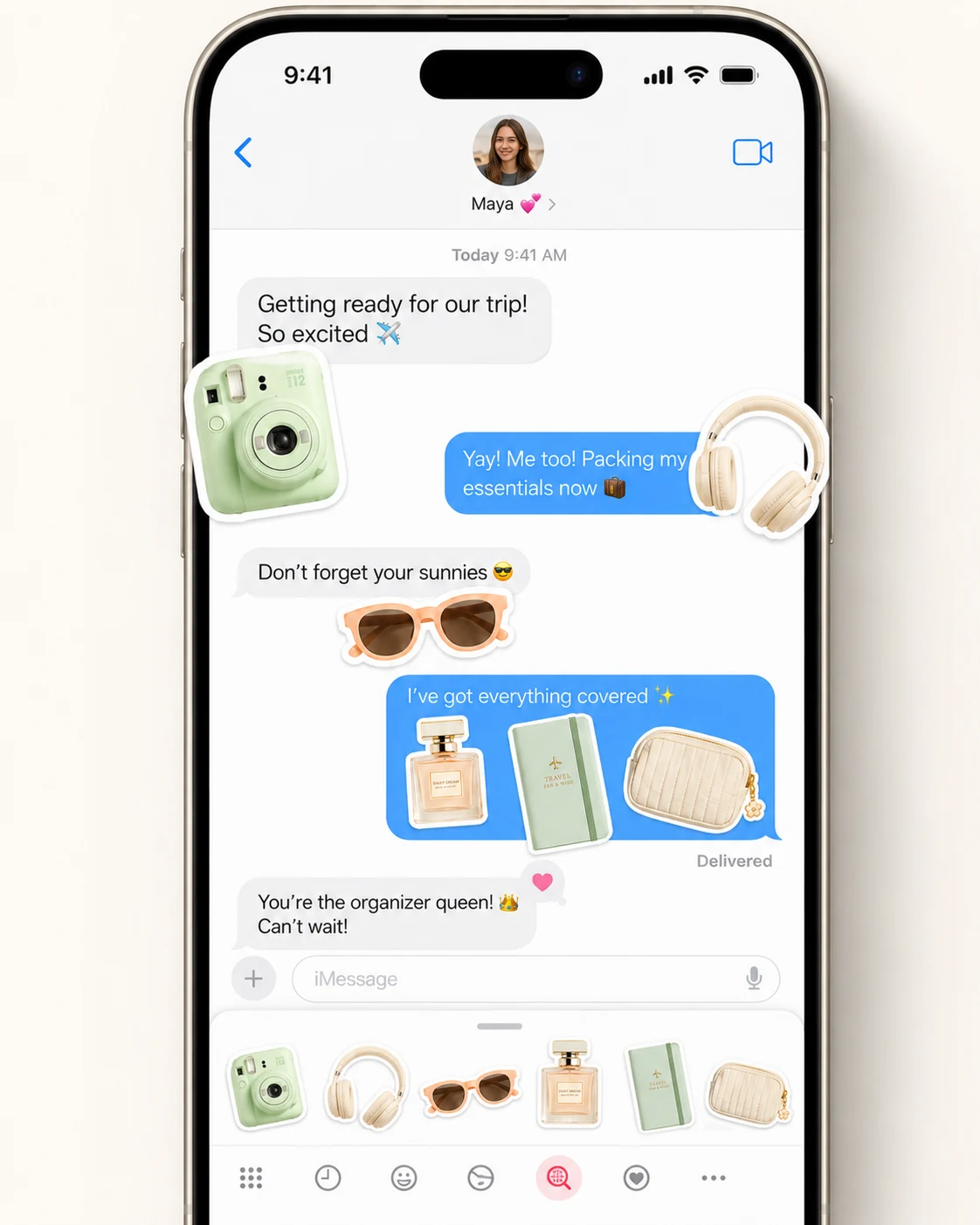
保留透明背景和清晰边缘,同一张贴纸也能继续用于其他应用。
无论原图是室内、户外、杂乱背景或图案背景,都能快速抠除主体背景。
保留 Alpha 通道,贴纸素材可以放到聊天、社媒、电商和设计背景上使用。
在工作台开启贴纸描边,调节描边大小和颜色,导出更像贴纸的最终素材。
头像贴纸、宠物贴纸、商品标签、反应表情、短视频缩略图都可以从同一个流程制作。
无需 Photoshop、Figma 或钢笔工具,浏览器里就能完成抠图、预览和导出。
上传图片、预览抠图结果、调整描边并下载,无需复杂设置。
先在 BGRemover 中完成抠图,再到 Apple 照片或信息应用中添加贴纸。
选择主体完整、边缘清楚的人像、宠物、商品或物体照片。源图越清晰,贴纸边缘越干净。
让 BGRemover 分离主体,并检查头发、毛发、手部和小配饰的边缘。
开启贴纸描边,选择合适的宽度和颜色,然后把透明 PNG 下载到 iPhone。
在“照片”中打开图片,长按主体并选择“添加贴纸”。也可以在“信息”中打开贴纸栏后添加。
iMessage 贴纸制作工具会把照片中的主体变成可以放进对话中的图片。Apple 可以直接从许多照片中提取主体;如果你希望检查抠图边缘、添加统一描边,或者在其他应用中复用同一张贴纸,BGRemover 可以先导出独立的透明 PNG。
BGRemover 不会自动安装贴纸包,也不会直接把文件放进“信息”应用。它负责准备图片。下载 PNG 后,再通过“照片”、iPhone 键盘或“信息”中的贴纸功能,把图片加入个人贴纸收藏。
| 方法 | 适合场景 | 输出结果 |
|---|---|---|
| Apple 照片 | 快速把清晰 iPhone 照片做成贴纸 | 保存到 Apple 贴纸栏 |
| BGRemover | 检查边缘、自定义描边并跨应用使用 | 透明 PNG 文件 |
| 实况照片 | 制作动态实况贴纸 | 通过 Apple 工具生成动态贴纸 |
如果 iPhone 可以干净地提取主体,而且你只需要一张个人贴纸,直接使用系统功能最快。原图背景复杂、需要固定的白色或品牌色描边,或者同一张抠图还要用于社媒、缩略图、演示文稿和设计文件时,可以先用 BGRemover 处理。
如果要制作动态贴纸,请从实况照片开始,并使用 Apple 的实况贴纸流程。BGRemover 当前主要导出静态透明 PNG,更适合普通照片和可复用图片素材。
把照片抠图添加到信息应用前需要了解的内容。