
01
Quitar fondo con IA
Elimina fondos complejos, interiores, exteriores o con patrones en segundos.
PNG transparente · Borde limpio · Listo para Mensajes en iPhone
Cargando el servicio de subida...
Para usuarios de iPhone que quieren un sticker con un recorte más limpio. Sube un retrato, una mascota, un producto o un objeto, quita el fondo, añade un borde y guarda el PNG antes de incorporarlo a Mensajes.
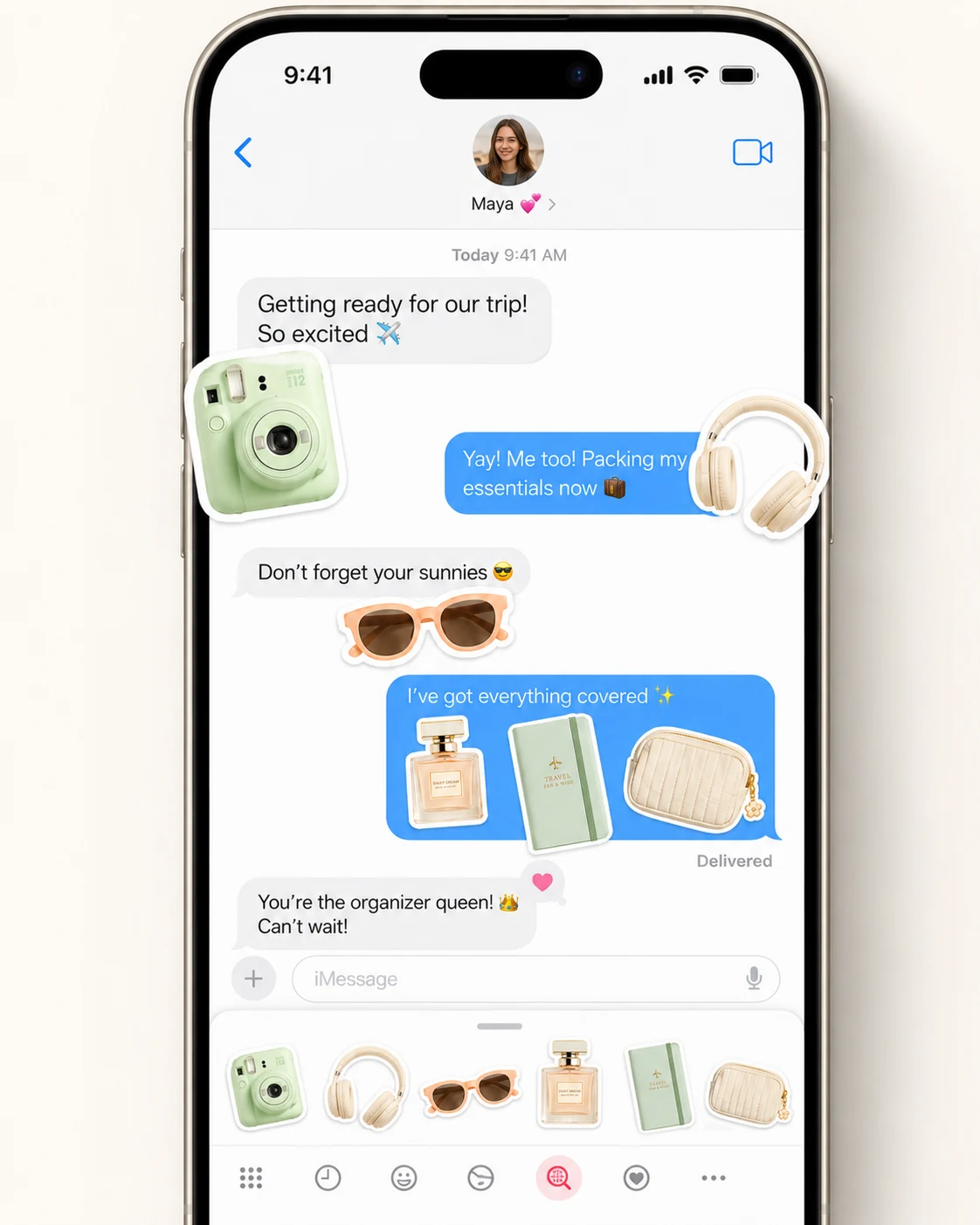
Conserva la transparencia y un borde visible para reutilizar la misma imagen en otras aplicaciones.
Elimina fondos complejos, interiores, exteriores o con patrones en segundos.
Descarga archivos con canal alfa para usarlos sobre cualquier fondo.
Activa el contorno en el workspace y ajusta tamano y color antes de exportar.
Crea stickers de perfil, mascotas, badges de producto, reacciones y miniaturas.
Haz el recorte, la vista previa y la exportacion directamente en el navegador.
Sube una imagen, revisa el resultado y descarga el PNG sin configuracion compleja.
Crea el recorte en BGRemover y termina el sticker en Fotos o Mensajes de Apple.
Elige un retrato, una mascota, un producto o un objeto completo y bien enfocado.
Deja que BGRemover separe el sujeto y revisa el pelo, las manos y los accesorios pequeños.
Activa el borde, elige grosor y color, y descarga el PNG transparente en el iPhone.
Abre la imagen en Fotos, mantén pulsado el sujeto y toca Añadir sticker. También puedes hacerlo desde el panel de stickers de Mensajes.
Un creador de stickers para iMessage convierte el sujeto principal de una foto en una imagen que puedes colocar en una conversación. Apple puede separar sujetos directamente, mientras que BGRemover genera un PNG transparente independiente para revisar el borde, añadir un contorno uniforme y reutilizarlo en otras aplicaciones.
BGRemover no instala un paquete ni coloca el archivo dentro de Mensajes de forma automática. Prepara la imagen. Después de descargar el PNG, usa Fotos, el teclado del iPhone o el panel de stickers de Mensajes para añadirlo a tu colección.
| Método | Mejor para | Resultado |
|---|---|---|
| Fotos de Apple | Crear rápido desde una foto clara | Sticker guardado en el panel de Apple |
| BGRemover | Revisar bordes, personalizar el contorno y reutilizar | Archivo PNG transparente |
| Live Photo | Live Stickers animados | Sticker animado con herramientas de Apple |
Usa la opción del iPhone si el sujeto se separa bien y solo necesitas un sticker personal rápido. Usa BGRemover cuando el fondo sea complejo, necesites un borde blanco o de marca uniforme, o quieras emplear el mismo recorte en redes, miniaturas, presentaciones y diseños.
Para un sticker animado, empieza con una Live Photo y utiliza el flujo de Live Stickers de Apple. BGRemover está pensado para imágenes PNG transparentes estáticas.
Lo que debes saber antes de añadir un recorte a Mensajes.
Quita el fondo, añade un borde y guarda un PNG transparente antes de añadirlo a Mensajes.