
01
AI-удаление фона
Удаляйте сложные, интерьерные, уличные и узорные фоны за секунды.
Прозрачный PNG · Чёткий контур · Для Сообщений на iPhone
Загрузка сервиса...
Для пользователей iPhone, которым нужен аккуратный стикер из фотографии. Загрузите портрет, питомца, товар или предмет, удалите фон, добавьте контур и сохраните PNG перед добавлением в Сообщения.
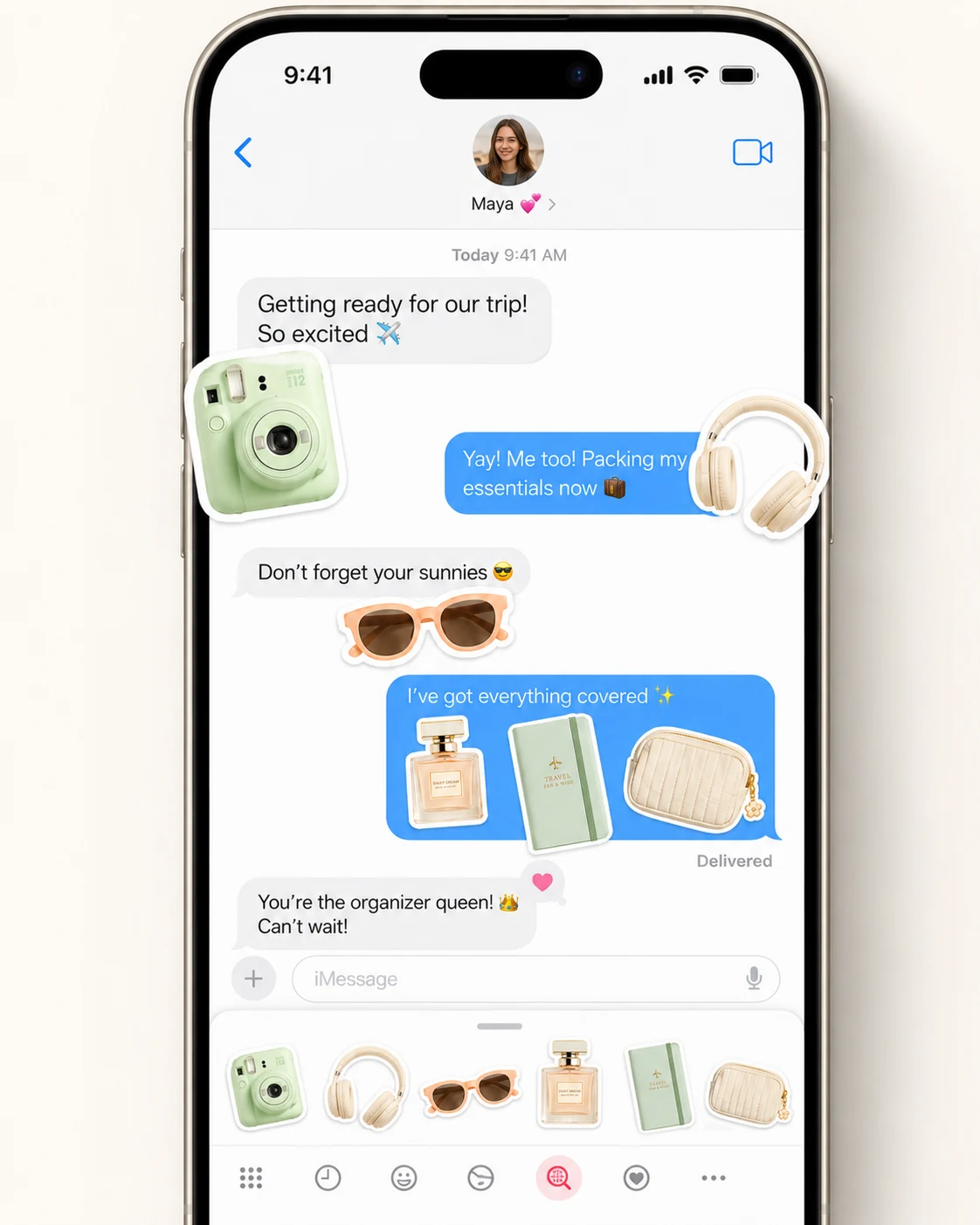
Сохраните прозрачность и заметный контур, чтобы использовать изображение и в других приложениях.
Удаляйте сложные, интерьерные, уличные и узорные фоны за секунды.
Скачивайте файлы с альфа-каналом для использования на любом фоне.
Включите контур в workspace и настройте размер и цвет перед экспортом.
Создавайте профильные стикеры, стикеры питомцев, бейджи товаров, реакции и миниатюры.
Вырезайте, просматривайте и экспортируйте прямо в браузере.
Загрузите изображение, проверьте результат и скачайте PNG без сложной настройки.
Создайте вырезанное изображение в BGRemover и завершите работу в Фото или Сообщениях Apple.
Выберите портрет, питомца, товар или предмет, который полностью виден в кадре.
Позвольте BGRemover отделить объект и проверьте волосы, шерсть, руки и мелкие детали.
Включите контур, выберите толщину и цвет, затем загрузите прозрачный PNG на iPhone.
Откройте файл в Фото, нажмите и удерживайте объект, затем выберите Добавить стикер. Это также можно сделать из панели стикеров в Сообщениях.
Создатель стикеров iMessage превращает главный объект фотографии в изображение для переписки. Apple умеет отделять объекты прямо в Фото. BGRemover создаёт отдельный прозрачный PNG, если нужно проверить края, добавить единый контур или использовать стикер в других приложениях.
BGRemover не устанавливает набор и не помещает файл в Сообщения автоматически. Он подготавливает изображение. После загрузки PNG добавьте его в личную коллекцию через Фото, клавиатуру iPhone или панель стикеров в Сообщениях.
| Способ | Лучше всего | Результат |
|---|---|---|
| Фото Apple | Быстрый стикер из чёткого снимка | Стикер в панели Apple |
| BGRemover | Проверка краёв, свой контур и повторное использование | Прозрачный PNG |
| Live Photo | Анимированные Live Stickers | Анимированный стикер средствами Apple |
Используйте встроенную функцию iPhone, если объект отделяется чисто и нужен только быстрый личный стикер. BGRemover полезен для сложного фона, одинакового белого или фирменного контура, а также когда вырезанное изображение нужно для соцсетей, превью, презентаций и дизайна.
Для анимированного стикера начните с Live Photo и используйте функцию Live Sticker от Apple. BGRemover предназначен для статических прозрачных PNG.
Что нужно знать перед добавлением вырезанного изображения в Сообщения.
Удалите фон, добавьте чёткий контур и сохраните прозрачный PNG перед добавлением в Сообщения.