
01
إزالة خلفية بالذكاء الاصطناعي
أزل الخلفيات المزدحمة أو الداخلية أو الخارجية أو المزخرفة في ثوان.
PNG شفاف · حافة واضحة · جاهز للرسائل على iPhone
جارٍ تحميل خدمة الرفع...
لمستخدمي iPhone الذين يريدون قصاصة أنظف من الصورة. ارفع صورة شخص أو حيوان أو منتج أو غرض، وأزل الخلفية وأضف حافة واحفظ PNG قبل إضافته إلى تطبيق الرسائل.
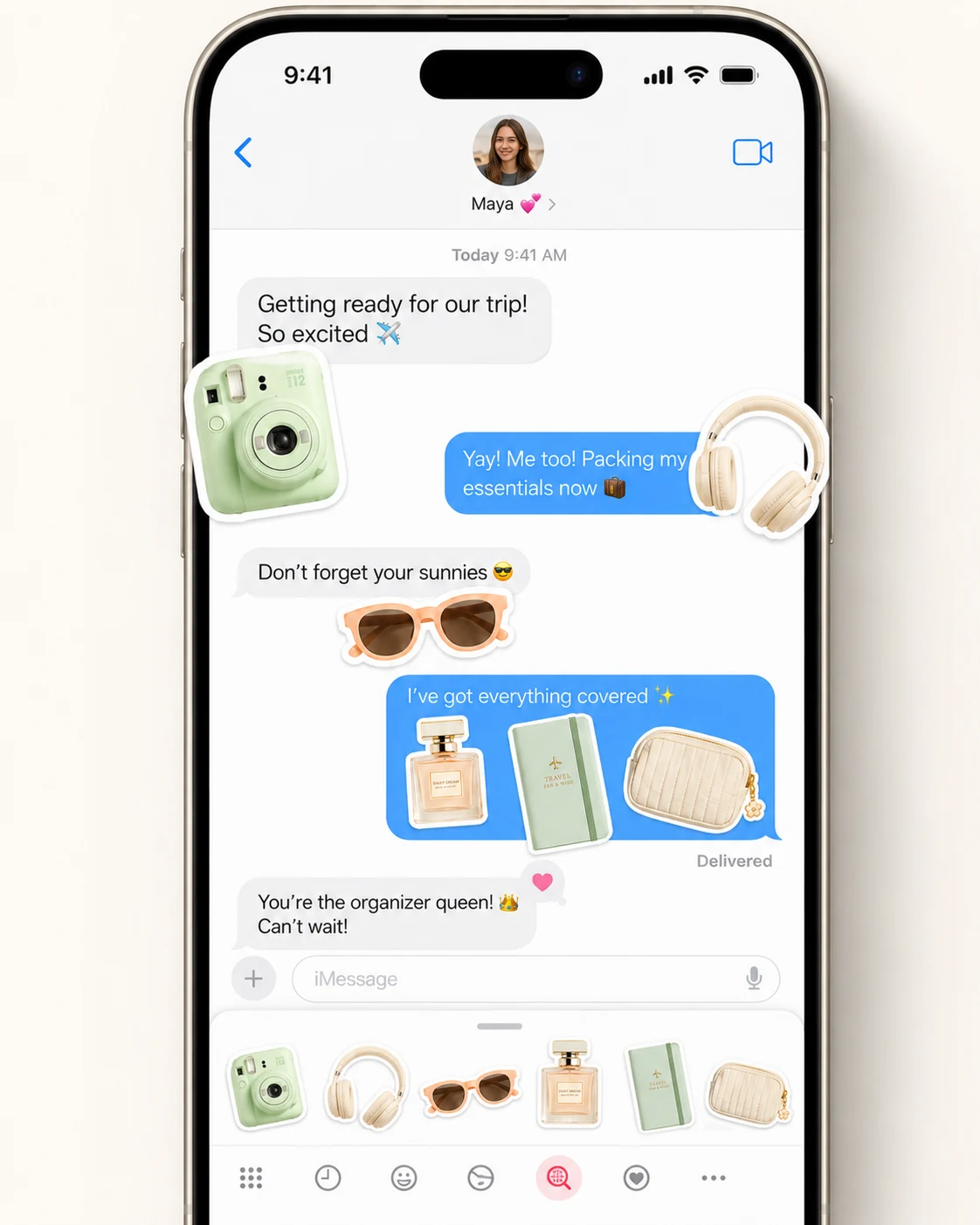
احتفظ بالشفافية والحافة الواضحة لتستخدم الصورة نفسها في تطبيقات أخرى.
أزل الخلفيات المزدحمة أو الداخلية أو الخارجية أو المزخرفة في ثوان.
حمّل ملفات بقناة شفافية لتعمل فوق أي خلفية.
فعّل الحافة في مساحة العمل واضبط الحجم واللون قبل التصدير.
أنشئ ملصقات شخصية وحيوانات أليفة وشارات منتجات وصور تفاعل ومصغرات.
أنجز القص والمعاينة والتصدير مباشرة من المتصفح.
ارفع صورة، راجع النتيجة، ثم حمّل PNG بدون إعدادات معقدة.
أنشئ القصاصة في BGRemover ثم أكمل الملصق في الصور أو الرسائل من Apple.
اختر صورة شخص أو حيوان أو منتج أو غرض يظهر كاملا وبوضوح.
دع BGRemover يعزل العنصر، ثم راجع الشعر والفراء واليدين والتفاصيل الصغيرة.
فعّل حافة الملصق واختر السمك واللون، ثم نزّل PNG الشفاف إلى iPhone.
افتح الصورة المحفوظة في تطبيق الصور واضغط مطولا على العنصر واختر إضافة ملصق. يمكنك أيضا الإضافة من لوحة الملصقات في الرسائل.
يحوّل منشئ ملصقات iMessage العنصر الرئيسي في الصورة إلى ملف يمكن وضعه داخل المحادثة. تستطيع Apple عزل العناصر من صور كثيرة مباشرة. يمنحك BGRemover ملف PNG شفافا منفصلا عندما تريد مراجعة الحواف أو إضافة إطار موحد أو استخدام الملصق في تطبيق آخر.
لا يثبت BGRemover حزمة ملصقات ولا يضع الملف داخل الرسائل تلقائيا. هو يجهز الصورة. بعد تنزيل PNG، استخدم الصور أو لوحة مفاتيح iPhone أو لوحة الملصقات في الرسائل لإضافته إلى مجموعتك.
| الطريقة | الأنسب | الناتج |
|---|---|---|
| صور Apple | إنشاء سريع من صورة iPhone واضحة | ملصق محفوظ في لوحة Apple |
| BGRemover | مراجعة الحواف وتخصيص الإطار وإعادة الاستخدام | ملف PNG شفاف |
| Live Photo | ملصقات Live متحركة | ملصق متحرك بأدوات Apple |
استخدم خيار iPhone المدمج عندما يتم عزل العنصر بشكل نظيف وتحتاج إلى ملصق شخصي سريع فقط. استخدم BGRemover عندما تكون الخلفية معقدة، أو تحتاج إلى حافة بيضاء أو بلون العلامة، أو تريد استخدام القصاصة نفسها في الشبكات والصور المصغرة والعروض والتصميم.
لإنشاء ملصق متحرك، ابدأ بصورة Live Photo واستخدم مسار Live Sticker من Apple. يناسب BGRemover صور PNG الشفافة الثابتة.
ما تحتاج إلى معرفته قبل إضافة قصاصة الصورة إلى الرسائل.
أزل الخلفية وأضف حافة واضحة واحفظ PNG شفافا قبل إضافته إلى الرسائل.