
01
Suppression du fond par IA
Retirez les fonds charges, interieurs, exterieurs ou a motifs en quelques secondes.
PNG transparent · Contour net · Prêt pour Messages sur iPhone
Chargement du service d’importation...
Pour les utilisateurs d’iPhone qui veulent un détourage plus propre. Importez un portrait, un animal, un produit ou un objet, supprimez le fond, ajoutez un contour et enregistrez le PNG avant de l’ajouter à Messages.
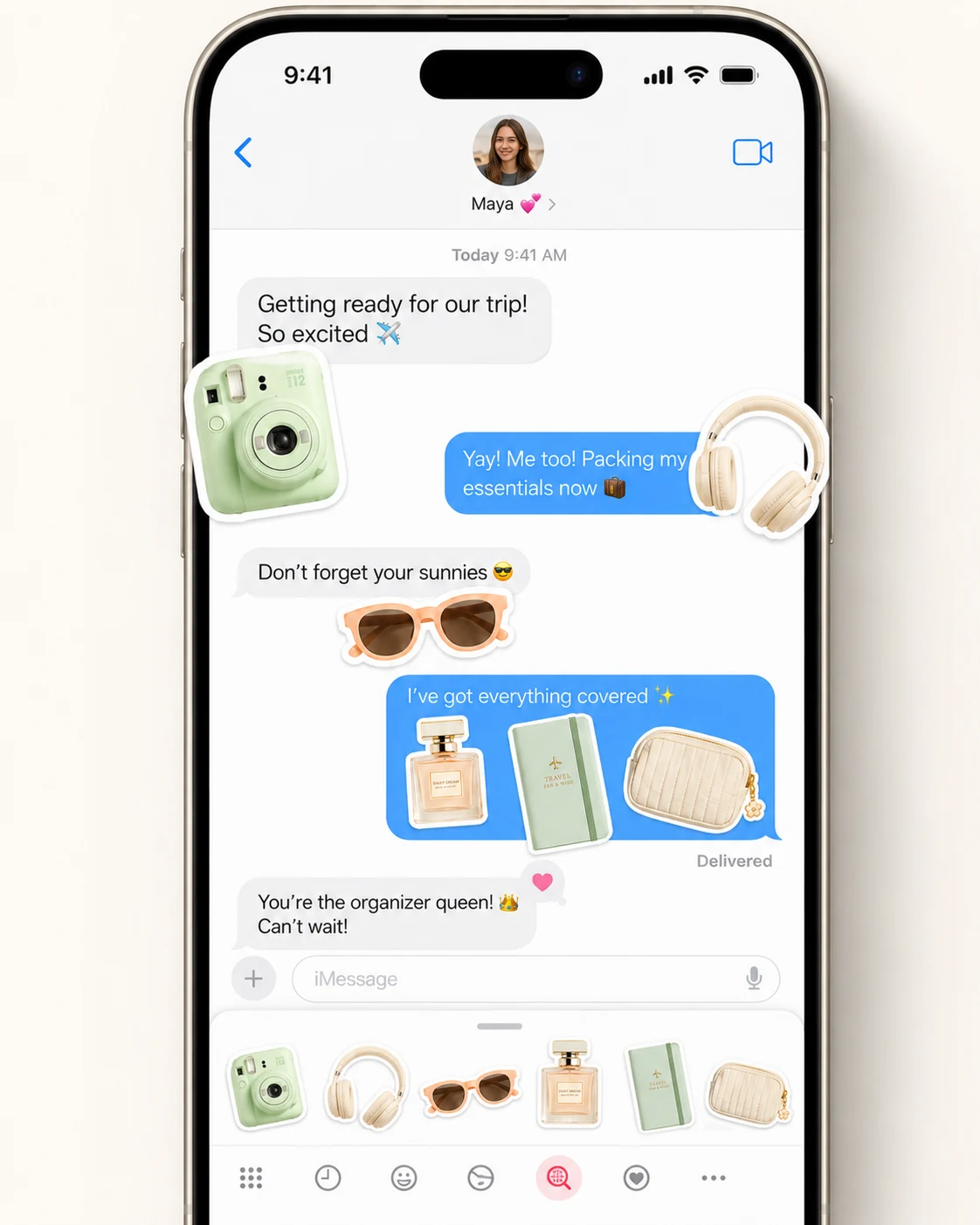
Conservez la transparence et un bord visible afin de réutiliser l’image dans d’autres applications.
Retirez les fonds charges, interieurs, exterieurs ou a motifs en quelques secondes.
Telechargez des fichiers avec canal alpha pour les placer sur n'importe quel fond.
Activez le contour dans le workspace et ajustez taille et couleur avant export.
Creez stickers de profil, animaux, badges produit, reactions et miniatures.
Detourez, previsualisez et exportez directement dans le navigateur.
Importez une image, verifiez le rendu et telechargez le PNG sans configuration complexe.
Créez le détourage dans BGRemover, puis terminez le sticker dans Photos ou Messages.
Choisissez un portrait, un animal, un produit ou un objet entier et bien net.
Laissez BGRemover isoler le sujet, puis vérifiez les cheveux, les poils, les mains et les petits accessoires.
Activez le contour, choisissez son épaisseur et sa couleur, puis téléchargez le PNG transparent sur l’iPhone.
Ouvrez l’image dans Photos, maintenez le sujet et choisissez Ajouter un sticker. Le volet des stickers de Messages permet aussi de l’ajouter.
Un créateur de stickers iMessage transforme le sujet principal d’une photo en image à placer dans une conversation. Apple peut détourer directement de nombreuses photos. BGRemover fournit un PNG transparent séparé lorsque vous voulez vérifier le bord, ajouter un contour régulier ou réutiliser le sticker ailleurs.
BGRemover n’installe pas automatiquement un pack et ne place pas le fichier directement dans Messages. Il prépare l’image. Après le téléchargement, utilisez Photos, le clavier de l’iPhone ou le volet des stickers de Messages pour l’ajouter à votre collection.
| Méthode | Idéal pour | Résultat |
|---|---|---|
| Photos Apple | Création rapide depuis une photo nette | Sticker enregistré dans le volet Apple |
| BGRemover | Contrôle du bord, contour personnalisé et réutilisation | Fichier PNG transparent |
| Live Photo | Live Stickers animés | Sticker animé créé avec les outils Apple |
Utilisez l’option de l’iPhone si le sujet se détoure correctement et si vous voulez seulement un sticker personnel rapide. Utilisez BGRemover pour un fond complexe, un contour blanc ou de marque régulier, ou un détourage destiné aussi aux réseaux, miniatures, présentations et créations.
Pour un sticker animé, partez d’une Live Photo et utilisez la fonction Live Sticker d’Apple. BGRemover prépare des images PNG transparentes statiques.
À savoir avant d’ajouter un détourage à Messages.
Supprimez le fond, ajoutez un contour net et enregistrez un PNG transparent avant de l’ajouter à Messages.